인터넷이 느려지거나 특정 사이트 접속이 막힐 때마다 ‘DNS 변경’이 해결책으로 자주 등장합니다. 하지만 구글 DNS가 정말 빠른지, DNS 주소 변경이 실제로 어떤 효과가 있는지는 헷갈리기 쉽습니다.
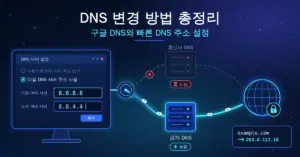
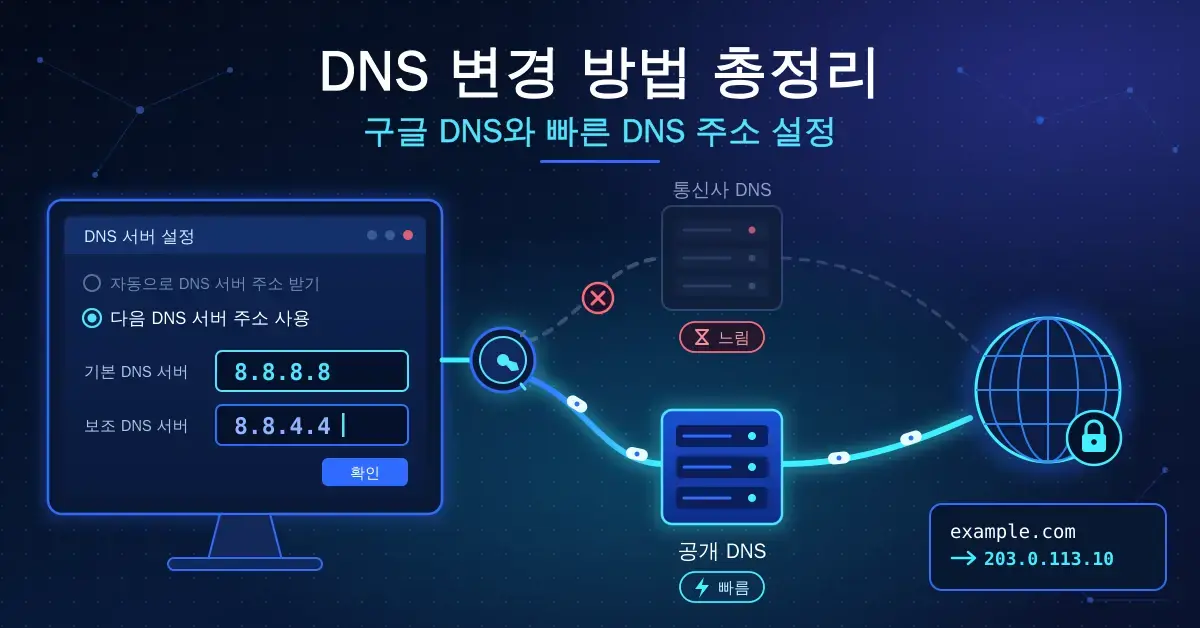
구글 DNS 주소는 기본 8.8.8.8, 보조 8.8.4.4입니다. 윈도우에서는 실행 창에 ncpa.cpl을 입력해 사용 중인 연결의 속성을 연 뒤 ‘인터넷 프로토콜 버전 4(TCP/IPv4)’를 더블클릭하고, ‘다음 DNS 서버 주소 사용’을 선택해 이 주소를 넣으면 DNS 변경이 끝납니다. 아래에서 빠른 DNS를 고르는 기준과 스마트폰·공유기 설정 방법까지 자세히 정리했습니다.
DNS 변경이란 무엇이고 왜 할까
DNS 변경은 컴퓨터가 웹사이트 주소를 숫자로 된 IP 주소로 바꿀 때 사용하는 ‘DNS 서버’를 다른 서버로 바꾸는 설정입니다. DNS(Domain Name System)는 쉽게 말해 인터넷의 전화번호부로, ‘naver.com’ 같은 주소를 실제 서버의 IP 주소로 연결해 줍니다.
기본값으로는 KT·SK브로드밴드·LG유플러스 같은 통신사(ISP)가 자동으로 할당한 DNS가 쓰입니다. 이것을 구글이나 클라우드플레어 같은 공개 DNS로 바꾸는 것이 바로 DNS 주소 변경입니다.
DNS를 바꾸면 무엇이 달라질까
DNS를 바꾸면 주로 ‘주소를 찾는 속도’와 ‘접속 안정성’이 달라질 수 있습니다. 통신사 DNS가 느리거나 불안정할 때 공개 DNS로 바꾸면 페이지가 뜨기까지의 지연이 줄어드는 경우가 있고, 일부 환경에서는 특정 해외 사이트 접속이 원활해지기도 합니다. 일부 공개 DNS는 악성 도메인을 걸러 주는 보안 기능도 제공합니다. 다만 인터넷 회선의 속도 자체가 빨라지는 것은 아니라는 점은 기억해 두어야 합니다.
구글 DNS 주소와 빠른 DNS 고르기
How to Change DNS Settings on Windows 11 (Google & Cloudflare DNS)
출처: Geeker Mag.
대표적인 빠른 DNS로는 구글 DNS, 클라우드플레어, Quad9가 꼽힙니다. 구글 Public DNS의 기본 주소는 8.8.8.8, 보조는 8.8.4.4이며(IPv6는 2001:4860:4860::8888 / 2001:4860:4860::8844), 자세한 설정 방법은 구글 Public DNS 공식 문서에서 확인할 수 있습니다. 클라우드플레어는 1.1.1.1 / 1.0.0.1을 쓰며 응답 속도와 개인정보 보호를 강조하고, Quad9는 9.9.9.9 / 149.112.112.112로 악성 도메인 차단 같은 보안 기능에 초점을 둡니다.
어떤 DNS가 가장 빠를까
가장 빠른 DNS는 사용자의 인터넷 회선과 위치에 따라 달라지므로 ‘무조건 이게 제일 빠르다’고 단정하기 어렵습니다. 해외 서비스 접속에는 구글이나 클라우드플레어가 유리할 때가 많지만, 국내 사이트나 지역 서버 경로에서는 통신사 기본 DNS가 더 빠른 경우도 있습니다. 가장 확실한 방법은 변경 전후의 응답 속도를 직접 비교해 보는 것으로, 클라우드플레어 설정 안내 같은 공식 가이드를 참고해 적용한 뒤 체감 차이를 확인하면 됩니다.
주요 공개 DNS 주소
대표적인 공개 DNS 서비스의 기본·보조 주소와 특징을 한눈에 정리했습니다.
| 서비스 | 기본 DNS | 보조 DNS | 특징 |
|---|---|---|---|
| 구글 Public DNS | 8.8.8.8 | 8.8.4.4 | 널리 사용, 해외 접속 안정성 |
| 클라우드플레어 | 1.1.1.1 | 1.0.0.1 | 빠른 응답 속도, 개인정보 보호 강조 |
| Quad9 | 9.9.9.9 | 149.112.112.112 | 악성 도메인 차단 등 보안 중심 |
| 통신사 기본 DNS | 자동 할당 | 자동 할당 | 국내 사이트·지역 경로에 유리할 수 있음 |
구글 DNS의 IPv6 주소는 2001:4860:4860::8888 / 2001:4860:4860::8844이며, 기기에 따라 기본과 보조를 모두 입력해 두는 것이 안정적입니다.
윈도우에서 DNS 주소 변경하는 방법
How to Change DNS to Google in Windows 11/10 – Set 8.8.8.8 DNS Server
출처: Nhat Minh IT
윈도우에서는 네트워크 어댑터 속성에서 DNS 주소를 직접 입력해 변경합니다. 구글 DNS(8.8.8.8)를 예로 든 전체 순서는 다음과 같습니다.
- Win 키와 R을 함께 눌러 실행 창에 ncpa.cpl을 입력합니다.
- 사용 중인 연결(이더넷 또는 Wi-Fi)을 오른쪽 버튼으로 눌러 속성을 엽니다.
- ‘인터넷 프로토콜 버전 4(TCP/IPv4)’를 더블클릭합니다.
- ‘다음 DNS 서버 주소 사용’을 선택하고 기본에 8.8.8.8, 보조에 8.8.4.4를 입력합니다.
- 확인을 눌러 설정을 저장합니다.
변경 전 기존 설정으로 되돌릴 수 있도록, 컴퓨터의 IP와 DNS를 확인해 현재 값을 미리 적어 두면 안전합니다.
변경이 바로 반영되지 않을 때
설정을 바꿨는데도 그대로라면 DNS 캐시를 비워야 합니다. 이전 조회 기록이 컴퓨터에 남아 있어 새 설정이 늦게 적용될 수 있기 때문입니다. 명령 프롬프트(cmd)를 열고 ipconfig /flushdns를 입력하면 캐시가 지워집니다. 적용된 DNS가 무엇인지 확인하려면 같은 창에서 ipconfig /all을 실행해 ‘DNS 서버’ 항목을 보면 됩니다. 그래도 접속이 불안정하면 입력한 주소에 오타가 없는지 다시 확인해 보세요.
DNS 변경 체크리스트
DNS를 바꾸기 전과 후에 확인하면 실수를 줄일 수 있는 항목입니다.
- 변경 전 현재 DNS 주소를 메모해 둔다.
- 기본·보조 DNS 두 개를 모두 입력한다.
- 같은 주소를 기본과 보조에 중복 입력하지 않는다.
- 변경 후 명령 프롬프트에서 ipconfig /flushdns로 캐시를 비운다.
- ipconfig /all로 실제 적용된 DNS를 확인한다.
- 문제가 생기면 ‘자동으로 DNS 서버 주소 받기’로 되돌린다.
스마트폰과 공유기에서 DNS 변경하기
안드로이드에서 모바일 데이터와 WiFi용 DNS 서버 변경하는 방법
출처: Waylohr
스마트폰은 Wi-Fi 설정 화면에서, 여러 기기는 공유기에서 한꺼번에 DNS를 바꿀 수 있습니다. 아이폰은 설정에서 Wi-Fi를 누른 뒤 연결된 네트워크 옆의 ‘i’ 버튼을 눌러 ‘DNS 구성’을 ‘수동’으로 바꾸고 주소를 입력하면 됩니다. 안드로이드 9 이상은 설정의 ‘비공개 DNS(Private DNS)’ 기능을 쓰는 방법이 편리하며, 구형 버전은 Wi-Fi 네트워크별로 IP 설정을 ‘고정’으로 바꾼 뒤 DNS 칸에 주소를 넣습니다.
여러 기기에 한 번에: 공유기에서 변경
집 안의 모든 기기에 같은 DNS를 적용하려면 PC가 아니라 공유기에서 바꾸는 편이 편리합니다. 웹 브라우저 주소창에 공유기 관리 주소(보통 192.168.0.1 또는 192.168.1.1)를 입력해 관리자 페이지에 접속한 뒤, 인터넷(WAN) 또는 DNS 설정 항목에서 기본·보조 DNS 주소를 입력하면 됩니다. 다만 공유기 제조사와 모델마다 메뉴 위치와 이름이 다르므로, 설정이 보이지 않으면 제조사 설명서를 확인하는 것이 좋습니다.
DNS 변경 전 꼭 알아둘 점
DNS 변경은 만능 해결책이 아니며, 기대와 다른 부분도 있습니다. DNS는 ‘주소를 찾는 과정’만 담당하므로 인터넷 회선의 대역폭, 즉 실제 다운로드 속도 자체가 빨라지지는 않습니다. 체감 효과는 주소 조회가 유난히 느렸던 환경에서 주로 나타나며, 평소 문제가 없었다면 변화가 거의 없을 수 있습니다.
DNS 변경과 IP·VPN은 어떻게 다를까
DNS를 바꿔도 IP 주소가 바뀌거나 숨겨지지는 않습니다. 공개 서버로 교체해도 내 접속 위치와 IP는 그대로 노출되므로, 접속 IP 자체를 바꾸고 싶다면 IP 주소를 변경하는 방법이 따로 필요합니다. 익명성을 높이거나 차단된 사이트를 우회하려는 목적이라면 VPN의 원리를 이해하고 사용하거나, 용도에 따라 프록시 서버를 활용하는 편이 적절합니다. 즉, 이 설정은 속도·안정성을 위한 것이지 보안·우회 도구가 아니라는 점을 구분해야 합니다.
결론
DNS를 바꾼 뒤 오히려 접속이 불안정하거나 속도가 더 느려졌다면 언제든 원래 상태로 되돌릴 수 있습니다. 윈도우에서는 변경했던 ‘TCP/IPv4’ 속성 창을 다시 열어 ‘자동으로 DNS 서버 주소 받기’를 선택하면 통신사 기본 DNS로 복구됩니다. 스마트폰과 공유기도 각각 DNS 설정을 ‘자동’으로 되돌리면 되고, 되돌린 뒤에는 명령 프롬프트에서 ipconfig /flushdns로 캐시를 한 번 비워 주면 깔끔합니다.